Mostrando entradas con la etiqueta cvd. Mostrar todas las entradas

jueves, 12 de abril de 2012

SOFTWARE


TIPOS DE SOFTWARE 


Software de traducción: Con el que los programa-dores pueden crear otro software. Supervisa y controla todas las actividades de I/O (input-output, entrada-salida) y procesamiento de un sistema de computación. Todo el hardware y el software se controlan por medio del sistema opera tivo. 

Software de uso general: Ofrece la estructura para un gran número de aplicaciones empresaria les, científicas y personales. La mayoría del software de este tipo se vende como paqueteras decir, con software y documentación orientada al usuario. 

Software de aplicación: Sirve como herramienta para elevar la productividad de los usuarios en la resolución de problemas. Está diseñado y escrito para realizar tareas específicas personales, empre sariales o científicas. El software de este tipo pro cesa datos y genera información, 

Software del sistema: Coordina las operaciones de hardware y lleva a cabo las tareas ocultas que el usuario rara vez observa. Controla o respalda a los otros tipos de software. Dentro de este tipo de soft ware se encuentran el sistema operativo: es e! nú cleo de cualauier sistema de computación: 


Software multiuso: Los paquetes de software inte grado cuentan con varias aplicaciones diseñadas para trabajar en conjunto; estos paquetes suelen incluir como mínimo, S^tipos de aplicaciones: pro cesador de textos, base de datos, planilla de cál culo, gráficos y telecomunicaciones. Los paquetes integrados ofrecen varias ventajas: Permiten trans ferir datos entre las aplicaciones con rapidez y faci lidad. 

Software vertical: Aplicaciones diseñadas especí ficamente para una empresa o industria en particu lar. Son mucho más costosas que las aplicaciones de mercado masivo. 

Software a medida: Es el que se programa espe cíficamente para determinados clientes.


LENGUAJES DE PROGRAMACIÓN 


Un lenguaje de programación consiste en un conjunto de órdenes o comandos que describen el proceso deseado. Cada lenguaje tiene sus instrucciones y enunciados verbales propios, que se combinan para formar los programas de cómputo. 

Características de la programación Un programa útil tiene 5 atributos: 

1. Exactitud y precisión: Un programa debe aceptar datos, procesarlos y generar resultados sin errores de sintaxis o de lógica. 

2. integridad o compleíitud: Un programa es completo sólo si ejecuta todas las operaciones que el usuario espera al procesar un conjunto de datos. 

3. Generalidad: Debe ser general para que las instrucciones no se limiten a un número específico de transacciones en el conjunto de datos. 

4. Eficiencia: Debe asegurarse que las instrucciones para procesar datos se seleccionen tan
rápida y fácilmente como sea posible. 

5. Documentación: Consiste en la inclusión de auxiliares que explican con claridad como ocurre el procesamiento de los datos en un programa. La documentación incluida en un programa es de dos tipos: Externa o Interna 

Los lenguajes de programación se dividen en 2 ca tegorías fundamentales: 

Lenguajes de bajo nivel: Son dependientes de la máquina, están diseñados para ejecutarse en una determinada computadora. Éste lenguaje está es tructurado en código binario (O y 1). 

Lenguajes de alto Nivel: Son independientes de la máquina y se pueden utilizar en una variedad de computadoras. Los lenguajes de más alto nivel ofrecen una interacción programador/cornputadora más avanzada. Cuanto más alto es el nivel del len guaje, más sencillo es comprenderlo y utilizarlo. 

Los programas de computación son conjuntos o es tructuras de instrucciones u órdenes codificados que hacen que la computadora efectúe una seriede operaciones para alcanzar un propósito especí fico. 

Programa almacenado, fuente y objeto 


Fuente: Es el programa de cómputo escrito en un lenguaje de programación. Todos los pro gramas fuente deben compilarse o traducirse antes que el sistema ios pueda ejecutar. 

Objeto: Se llama programa o código objeto ai programa de cómputo luego que ha sido tradu cido al lenguaje de máquina. El programa ob jeto es la salida del proceso de compilación. 


Traductores, compiladores e intérpretes 


Los traductores son programas elaborados que convierten los programas escritos en un lenguaje de programación en lenguaje de máquina. Los programas de traducción pueden ser: 

Compiladores: El programa compilador traduce las instrucciones en un lenguaje de alto nivel a instrucciones que la computadora puede interpretar y ejecutar. Para cada lenguaje de programación se requiere un compila dor separado. El compilador traduce todo el programa antes de ejecutarlo. 

Intérpretes: Es un programa que desempeña la misma función que un compilador, pero en forma diferente. En lugar de traducir todo el programa fuente en un solo paso, traduce y ejecuta cada instrucción del programa fuente antes de traducir y ejecutar la siguiente. 

La ventaja es que un error en la sintaxis "salta" inmediatamente a la vista del programador. 

La desventaja es que no produce un programa objeto, por lo que debe realizar el proceso de traducción cada vez que se ejecuta un programa. 

DISPOSITIVOS DE SALIDA

Son elementos que a diferencia de las unidades de entrada, envían al exterior del sistema información. Ejemplo: Monitor (pantalla), impresora, parlantes, etc.

MONITOR 

Evidentemente, es la pantalla en la que se ve la información suministrada por el ordenador. El tamaño del monitor viene dado por ia longitud de la diagonal de la pantalla. Los habituales son de 14, 15, 17, 20 y 21 pulgadas. Las imágenes de un monitor se componen de pe queños puntos llamados píxeles

Los monitores pueden ser de dos clases:

CRT (cathode ray tube), tubo de rayos catódicos: como en un televisor. Son los preferidos para ios computado res de escritorio por su claridad y velo cidad de respuesta.

De pantalla plana: Más compactos y ligeros, domi nan eí mercado de las computadoras portátiles, entre las más conocidas tenemos la LCD (//quid crystal display), pantalla de cristal líquido, que con sumen relativamente poca energía.

IMPRESORAS 

Una impresora permiteobtener la copia dura o física de cualquier información que pueda aparecer en pantalla. Se conectan a! computador por medio de los puertos paralelos LPT1 Y LPT2, los mismos que se configuran a través de sus respectivos con-troladores. En la actualidad se conectan a través de puertos USB,

Las impresoras varían considerablemente en pre cio, velocidad, resolución, nivel de ruido, convenien cia, características de manejo de papel, mecanismos de impresión y calidad, puntos que deben tomarse en cuenta para efectuar una selec ción adecuada. Se clasifican en dos tipos:

Impresoras de impacto: tales como las impreso ras matridaies.

Impresoras sin impacto: tales como las impreso ras de chorro o de inyección a tinta y las impresoras láser.


CANALES O BUSES 

Un bus o un canal es un camino electrónico a lo largo del cual las señales son enviadas desde una parte de la PC hacia otra. En otras palabras es la vía de comunicación para los datos y señales de control,en la estructura de:un PC, entre la CPU y. los diferentes órganos que se le conecten.

BUS DEL SISTEMA

Sise trata de las pistas o cintas de cobre impresas-en el mainboard se llama bus de! sistema. El bus de sistema está básicamente formado por tres buses:

bus de datos
bus de direcciones, y
bus de control.

El bus de sistema se utiliza para interconectar el microprocesador con la memoria y los circuitos in tegrados de apoyo del microprocesador llamados chipseí.

BUS DE EXPANSION

Se llama bus de expansión al conjunto de líneas eléctricas y circuitos electrónicos de control encar gados de conectar el bus del sistema del mainbo ard con los buses de dispositivos accesorios, tal como el de una tarjeta controladora de sonido, una tarjeta controladora de video, un MODEM, etc.


CANALES O BUSES

El software permite comunicar al computador los problemas y hace posible que nos comunique las soluciones. Los programas son el software del computador.

El software alimenta a la memoria de la máquina a través de dispositivos de entrada; como el software se almacena en la memoria, la computadora puede pasar de una tarea a otra y luego regresar a la pri mera sin que sea necesario modificar el hardware.


DISPOSITIVOS DE ENTRADA

Entre las más importantes podemos señalar:

^ Teclado

^ Mouse o Ratón

^ Escáner o digitalizador de imágenes

EL TECLADO

Es un dispositivo periférico de entrada, que convierte la acción mecánica de-pulsar una serie de pulsos eléctricos codificados que permiten identificada. Las teclas que lo constituyen sirven para en trar caracteres alfanuméricos y comandos a una computadora.

En un teclado se puede distinguir a cuatro subcon-juntos de teclas:

1. Teclado alfanumérico: con las teclas dispuestas como en una maquina de escribir.

2. Teclado numérico: (ubicado a la derecha del anterior) con teclas dispuestas como en una
calculadora.

3. Teclado de funciones: (desde F1 hasta F12) son teclas cuya función depende del programa
en ejecución.

4. Teclado de cursor: para ir con el cursor de un lugar a otro en un texto. El cursor se mueve según el sentido de las flechas de las teclas.


EL MOUSE O RATÓN:

El ratón o Mouse es un dispositivo señalador o de entrada, recibe esta denominación por su apariencia.

El ratón al ser desplazado en una superficie plana, convierte las señales de movimiento en señales electrónicas que entiende el computador y que nos otros lavemos como el puntero que se desplaza en toda la pantalla facilitando el manejo de la computadora.

Existen dos tecnologías principales en fabricación de ratones: Ratones mecánicos y Ratones ópti cos.

Ratones mecánicos: Estos constan de una bola situada en su parte inferior. La bola, al moverse el ratón, roza unos contactos en forma de rueda que indican el movimiento del cursor en la pantalla del sistema informático.

Ratones ópticos: Estos tienen un pequeño haz de luz láser en lugar de la bola rodante de los mecáni cos. Un censor óptico situado dentro del cuerpo del ratón detecta el movimiento del reflejo al mover el ratón sobre el espejo e indica la posición del cursor en la pantalla de la computadora. 


EL ESCANER O DE IMÁGENES 

Son periféricos diseñados para registrar caracteres escritos, o gráficos en forma de fotografías o dibu jos, impresos en una hoja de papel facilitando su in troducción a la computadora, convirtiéndolos, en información binaria comprensible.para ésta,:,}

El füncionamtento de un escáner es similar al de una fotocopiadora. Se coloca una hoja de papel que contiene una imagen sobre una superficie de cristal transparente, bajo el cristal existe una lente espe cial que féalíza un barrido de la imagen existente en el papel; al realizar el barrido, la información existente en la hoja de papel es convertida en una sucesión de información en forma de unos y ceros que se introducen en la computadora. Realmente un escáner no es ni más ni menos que los ojos del ordenador.


UNIDAD CENTRAL DE PROCESO O CPU 

Es el cerebro del computador. Se encarga de con trolar el flujo de la información entre todos los com ponentes y de procesar las instrucciones de los distintos programas en uso, en un determinado mo mento. Sus componentes son: "

^ Unidad de Control

^ Unidad Aritmética Lógica

^ Memoria

LA UNIDAD DE CONTROL 

- Coordina las actividades de la computadora, ejecutando programas en forma ordenada e interactuando con las unidades de entrada y salida.

- Leer e interpretar instrucciones del programa.

- Dirigir la operación de los componentes inter nos del procesador.

- Controlar e! flujo de programas y datos hacia y desde la RAM.

UNIDAD ARITMÉTICA Y LOGICA 

Realiza las operaciones aritméticas como adición, sustracción, división, multiplicación y las lógicas corno mayor que, menor que, mayor o igual, menor o igual (las operaciones: O lógica, Y lógica, Nega ción, etc.).

MEMORIA 

Parte de la computadora que almacena los programas (o parte de ellos) y datos para que el programa que esté en funcionamiento cumpla su tarea. Es por este motivo que esta memoria es de gran veloci dad,

Existen dos tipos de memoria:

1. RAM

Es una memoria de acceso aleatorio. En este tipo de memoria se puede escribir y leer, pero los datos almacenados en ella desaparecerán si se desconecta la energía. 

2. ROM

Memoria de sólo lectura. Este dispositivo sólo permite leer la información que en el está grabada. Y no pierde la información cuando se quita la energía. Normalmente vienen grabadas de fábrica.


MEMORIAS AUXILIARES 


Son los dispositivos físicos magnéticos en que se almacena información en forma permanente, con el objeto de recuperarla posteriormente.

Cintas magnéticas: Sistema de almacena miento antiguo. Su apariencia era parecida a las cintas de video o a cintas de film.

Disquetes: Son unidades magnéticas de 31/2 (pulgadas) y que en ellos se almacenan hasta 1.44 Mb (Megabyte) de información, pudién dose decir que es igual a 1.474 Kb (Kilobyte). Son borrabies y reutillzables, pudiéndose es cribir varias veces sobre la información alma cenada anteriormente.

Disco duro: Disco metálico que se encuentra en el interior del computador donde se alma cena mucha información (programas, datos nu méricos, documentos, etc.). Se puede decir que es la bodega del computador.

CD ROM: Son discos compactos que se gra ban por medio del láser. Son regrabables ya la mayoría de ellos. Aceptan gran cantidad de in formación.

DVD: Es lo último en tecnología para almace nar información; tiene una capacidad 10 veces mayor que un CD.


MEMORIA CACHE 

Un tipo importante de memoria es la memoria caché. Funcionalmente, la memoria caché es igual a la memoria principal. Sin embargo, físicamente en el ordenador es un componente distinto (no es imprescindible que esté en los ordenadores).

Se puede definir como una memoria rápida y pequeña, situada entre la memoria principal y el pro cesador, especialmente diseñada para contener información que se utiliza con frecuencia en un proceso con el fin de evitar accesos a otras memorias, (principal), reduciendo considerablemente ei tiempo de acceso al ser más rápida que el resto de la me moria principal). Cuando el procesador lee datos o los almacena en la memoria principal, los datos también se almace nan en la memoria caché.

ESTRUCTURA DEL COMPUTADOR

El computador responde a una estructura mecánica capaz de desarrollar actividades que, de hacerlas el hombre, demandarían el uso de capacidades intelectuales. La idea de computador como Cerebro Electrónico es adecuada si se entiende como un mecanismo qué debe ser programado para .cada tarea que se quiere realizar. Una computadora no debe considerarse máquina capaz de realizar únicamente operaciones aritméticas, aunque éste fue su primera aplicación real, es capaz de realizar trabajos con símbolos, nú meros, textos, imágenes, sonidos y otros, descri biendo así el concepto de multi-media.

PARTES DE UNA COMPUTADORA

Una computadora se encuentra conformada dé dos partes fundamentales que a su vez se subdividen en otras. Estas partes son:


Hardware + Software (Datos) = Computadora Componentes del hardware

El hardware se compone de las siguientes unida des:

^ Unidades de Entrada

^ Unidad Central de Proceso (CPU)

^ Memoria Principal

^ Memoria Auxiliar

^ Unidades de Salida

^ Canales o Buses

El Hardware (que se refiere a lo físico y material) y el Software (que se refiere a los programas o. parte inmaterial).


miércoles, 7 de marzo de 2012

CONEXION SINCRONICA Y ASINCRONICA

Comunicacion Sincrónica

Cuando dos personas llevan un diálogo conjuntamente a una hora determinada y pueden reaccionar directamente a preguntas, respuestas y comentarios (la mayoría de las veces cortos) entonces se trata de una comunicación sincrónica. Ambas formas de comunicación también son posibles en internet.
Pero la comunicación asincrónica no ha de ser necesariamente por escrito. Desde hace tiempo ya se pueden mandar "cartas con sonido" en cintas de audio o de vídeo. En internet también se pueden enviar archivos de audio y vídeo como anexos a mensajes de correo electrónico o con programas especiales.


Comunicación Asincrónica

Cuando se escribe una carta o un mensaje por correo electrónico no se tiene una conexión directa con el compañero. Se escribe un texto (la mayoría de las veces largo) y se envía; el receptor lo encuentra cuando mira otra vez en su buzón y entonces puede contestarlo. Esta forma de comunicación se llama comunicación asincrónica.
Esta se desarrolló para solucionar el problema de los tiempo y la incomodidad de los equipos de telecomunicación.

PROTOCOLOS DE RED

Cuando le hablamos a otra persona, tenemos que asegurarnos de que ambos compartimos la información y el contexto necesario para que las ideas que expresamos tengan sentido.

Como las computadoras no tienen la flexibilidad de la gente, esas conversaciones consisten en mensajes formateados con precisión que se envían las computadoras entre sí siguiendo un modelo estricto y rígido llamado protocolo.

NetBEUI

Es el protocolo de Microsoft para las redes simples de Windows. Estos protocolos conocidos como SMB (Bloques de mensaje de Servidor) y soportados por el Software de Samba bajo Linux así como por el Software nativo de Windows, pueden correr sobre NETBEUI Novell y protocolos de Internet.

IPX/SPX

De la misma forma que NETBEUI es un protocolo que Microsoft inventó para responder a las necesidades que percibía para Windows, IPX (Intercambio de paquetes de red de Internet) y SPX (Intercambio de paquetes secuenciados) son protocolos que Novell derivó del trabajo en Xerox para responder a las necesidades de los productos Novell NetWare.

TCP/IP

La Red, de redes inicial fue la ARPanet, que usaban un protocolo de computadora a computadora llamado NCP (Protocolo de control de red). Los cambios y las extensiones a TCP/IP están manejados por una organización voluntaria llamada IETF (Fuerza de Trabajo de la ingeniería de Internet). El protocolo TCP/IP no corresponde con exactitud al modelo de 7 capas y combina algunas de las capas juntas en un solo protocolo cuando es conveniente. De los protocolos que se muestran, FTP (Protocolo de transferencia de archivos), SMTP (Protocolo de transferencia de correo) y DNS (Servicio de nombres de dominio) son los protocolos de capas superiores.

¿Qué es lo que hacen los Protocolos de Red?

Los detalles precisos de lo que hacen los protocolos dependen del tipo de protocolo y de las tareas que les estemos pidiendo a la computadora, pero las funciones generales que cumplen aquellos en nuestra red son comunes:
ItemEnviar y recibir mensajes de cualquier tipo a través del hardware de la red
ItemIdentificar quien envía y cual es el destino del mensaje, y determinar si la computadora que recibe es el destino final.
ItemPara las computadoras con múltiples conexiones de red, enviar si es posible los mensajes recibidos a lo largo del camino hacia su destino final.
ItemVerificar que el mensaje recibido ha llegado intacto o solicitar la retransmisión de mensajes dañados.
ItemDescubrir las computadoras que están operando en la red de área local.
ItemConvertir los nombres de las computadoras en direcciones usadas por el software y hardware de la red y viceversa.
ItemPublicitar los servicios ofrecidos por esta computadora y solicitar cuales son los servicios ofrecidos por las otras computadoras.
ItemRecibir la identificación del usuario y la información de autenticación, y el control de acceso a los servicios.
ItemCodificar y decodificar la información transmitida para mantener la seguridad a través de una red poco segura.
ItemTransferir información en ambos sentidos de acuerdo a los requerimientos del software y servicios específicos.


CONEXIONES DE RED

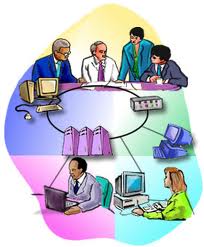
Una red de computadoras, también llamada red de ordenadores, red de comunicaciones de datos o red informática, es un conjunto de equipos informáticos y software conectados entre sí por medio dedispositivos físicos que envían y reciben impulsos eléctricos, ondas electromagnéticas o cualquier otro medio para el transporte de datos, con la finalidad de compartir información, recursos y ofrecer servicios.

Como en todo proceso de comunicación se requiere de un emisor, un mensaje, un medio y un receptor.

TIPOS DE REDES

Las redes de computadoras se clasifican por su tamaño, es decir la extensión física en que se ubican sus componentes, desde un aula hasta una ciudad, un país o incluso el planeta.

Dicha clasificación determinará los medios físicos y protocolos requeridos para su operación, por ello se han definido tres tipos:

Redes de Area Amplia o WAN (Wide Area Network):

Esta cubre áreas de trabajo dispersas en un país o varios países o continentes. Para lograr esto se necesitan distintos tipos de medios: satélites, cables interoceánicos, radio, etc.. Así como la infraestructura telefónica de larga distancias existen en ciudades y países, tanto de carácter público como privado.

Redes de Area Metropolitana o MAN (Metropolitan Area Network):

Tiene cubrimiento en ciudades enteras o partes de las mismas. Su uso se encuentra concentrado en entidades de servicios públicos como bancos.

Redes de Area Local o LAN (Local Area Network):

Permiten la interconexión desde unas pocas hasta miles de computadoras en la misma área de trabajo como por ejemplo un edificio. Son las redes más pequeñas que abarcan de unos pocos metros a unos pocos kilómetros.

¿Cómo es el funcionamiento de una red de área local?

Este es un conjunto de computadoras ubicadas en un edificio o lugar cercano, además consta de servidores, estaciones de trabajo, cables y tarjetas de red, también de programas de computación instalados en los equipos inteligentes.

Esta red permite la comunicación de las estaciones de trabajo entre sí y el Servidor (y los recursos asociados a él); para dicho fin se utiliza un sistema operativo de red que se encarga de la administración de los recursos como así también la seguridad y control de acceso al sistema interactuando con el sistema operacional de las estaciones de trabajo.

domingo, 12 de febrero de 2012

AUTOEVALUACIONES =D!


Que tienes que hacer para crear una lista numerada con tres elementos, sabien do que el segundo elemento tiene dos subelementos? 

<OL>

<LI> …..</LI>

<LI> …..</LI>

<OL>

¿Cómo se puede alinear el texto que acompaña a la imagen en la zona inferior (Fig. a)?


align=”botom”


¿Qué tendrías que escribir para crear un vínculo a la página Web www.javier.com? El texto del vínculo será Javier. 

<a href=” http://www.javier.com”>Javier </a>


¿Cuál es el código necesario para realizar el siguiente formulario (Fig. b)? Ten en cuenta que la mejor forma de alinear los campos es crearlos dentro de una tabla. 

<form action=»/cgi-bin/post-query» method=»POST»> <p>Proporcione la siguiente información de contacto:</p> <table border=»0»> <tr>

<td align=»right»><em>Nombre</emx/td>

<tdxinput type=»text» size=»35»

name=»Contacto_NornbreCompleto»> </td> </tr> <tr>

<td align=»right»xem>0rganización</em></td>

<tdxinput type=»text» size=»35»

name=»Contacto_Organización»> </td> </tr> <tr>

<td align=»right»><em>Teléfono del trabajo</emx/td>

<tdxinput type=»text» size=»25» maxlength=»25»

name=»Contacto_TelefonoTrabajo»> </td> </tr> <tr>

<td align=»ríght»xem>Correo electrónico</emx/td>

<tdxinput type=»text» síze=»25» name=»Contacto_CorreoElectronico»> </td> </tr> </table>

<p><input type=»submit» value=»Enviar formulario»> <input type=»reset» value=»Restablecer formulario»> </form>


¿Qué instrucciones tienes que dar para crear una página con dos marcos, divi diendo la página verticalmente como se muestra en la figura c?


<frameset cols=”150,*”>

<frarae name="contents" target="main" src="new_page_2.htm">

<frame name-"main" src="new_page_3.htm">

<noframes>

<body>

<p>This page uses frames, but your browser doesn't suppor them </p>

</body></noframes>

¿Qué orden tendrías que escribir para cargar la imagen "Ornitorrinco.gif"? 

<IMG SRC=”Ornitorrinco.gif”>

Me gustaría insertar un sonido llamado "musica.wav", y que este se repita dos ve ces. El archivo de sonido se encuentra en c:\sonidos. 

<BGSOUND SRC=”c:/Sonidos/mmusica.wav” loop=”2”>

¿Cómo se puede crear la siguiente tabla mediante código HTML?


<table border=”1”>

<tr>

<th align=”left”bgcolor=”#00FFF”> nombre </th>

<th align=”left”bgcolor=”#00FFF”> apellidos</th>

<th align=”left”bgcolor=”#00FFF”> direccion</th>

<th align=”left”bgcolor=”#00FFF”> cuidad </th>

</tr>

<td bgcolor=”00FF00”>&nbsp;</td>

<td bgcolor=”00FF00”>&nbsp;</td>

<td bgcolor=”00FF00”>&nbsp;</td>

<td bgcolor=”00FF00”>&nbsp;</td>

</tr>

</table>

¿Qué tienes que hacer para crear una capa con posición absoluta, cuya distancia del borde superior y del borde izquierdo, sea de 20 y 50 pixeles respectivamente? Den tro de la capa debe aparecer u texto que diga: "Este es un ejercicio sobre capas". 

<LAYER TOP=20 LEFT=50>

<P> Este es un ejercicio sobre capas </P>

</LAYER>

sábado, 14 de enero de 2012

CAPÍTULO 3! OTRAS INSTRUCCIONES IMPORTANTES

FORMULARIOS

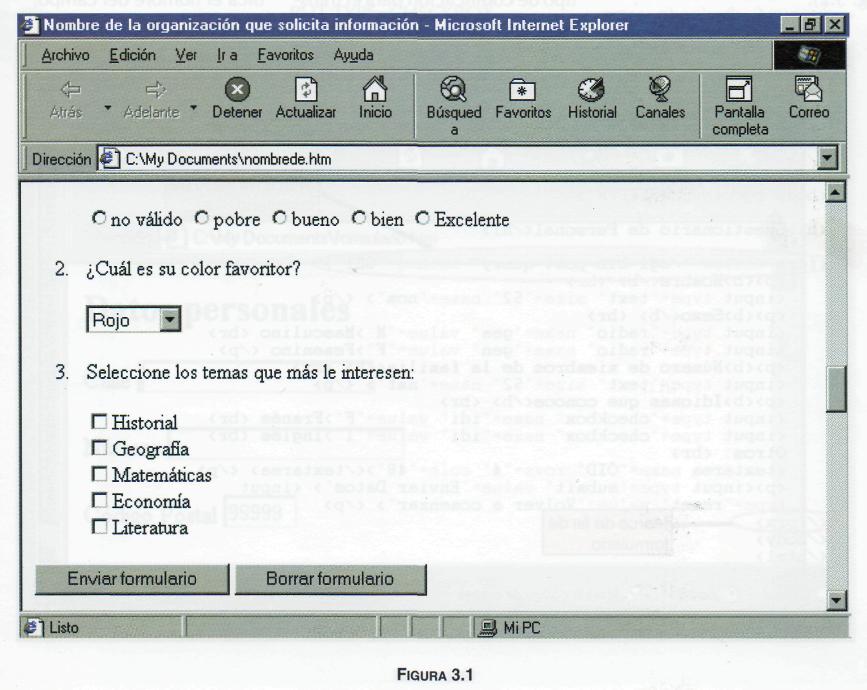
Un formulario es una plantilla creada para que el usuario se co­munique con nuestro servidor Web de una forma fácil. Igualmente, nos puede enviar información de una forma ordenada, dependiendo de las etiquetas que suministremos en el formulario


El conjunto de datos es una secuencia de campos con pares nombre/valor. Por ejemplo, al configurar el formulario para uso con un programa CGI es necesario que el servidor tenga este programa para poder ejecutarlo.

Declaración del Formulario

La declaración del formulario se pone entre las marcas:

<FORM>…..</FORM>

En la definición del formula­rio se pueden incluir los siguien­tes atributos:

ACTION. Especifica el URI de la acción asociada al formulario. Si no se especifica, por defecto
se asume que el URI es el BASE del documento.


• METHOD. Indica el méto­do de acceso al URI de la acción.El conjunto de métodos aplica­bles es función del esquema del URI. Se pueden emplear los mé­todos GET y POST, que se des­cribirán más adelante.


ENCTYPE. Especifica el tipo de codificación para el transporte de los pares nombre/valor, excepto en los casos en los que el protocolo no imponga uno.
Campos de entrada (INPUT)

El elemento <INPUT> repre­senta un campo de entrada de da­tos. Los atributos posibles vienen dados por el valor del atributo TYPE, que determina el tipo de entrada.

Los tipos de entrada son:

• Texto: INPUT TYPE=TEXT

Como atributos opcionales puede tomar:

MAXLENGTH. Limita el máximo número de caracteresque pueden ser introducidos en el campo.

SIZE. Especifica la canti­dad de espacio reservado para este campo. El valor por defecto
depende del navegador.

VALUE. Indica el valor ini­cial del campo.

Password: INPUT TYPE = PASSWORD. Es un campo de texto como el anterior, pero el valor no se ve al escribirlo.

Casilla de verificación: INPUT TYPE=CHECKBOX. Representa una opción boo-leana (sí o no). Los elementos de este tipo, requieren los atributos NAME y VALUE, que indican el nombre del elemento o grupo de elementos y la parte del va­lor del campo aportada por el elemento, respectivamente. Opcionalmente, podemos incluir el atributo CHECKED, que indi­ca que el estado inicial es selec­cionado.

Botón de opción: INPUT TYPE=RADIO.Representa una opción boo-leana (sí o no). Un conjunto de varios elementos de este tipo con el mismo nombre representan un campo de selección múltiple Los elementos de este tipo requieren, al igual que en el caso anterior, los atri­butos NAME y VALUE.

Opcionalmente, podemos in­cluir el atributo CHECKED, que indica que el estado inicial es se leccionado

Botón de envío: INPUT TYPE=SUBMIT.Representa una opción, nor­malmente mediante un botón, que le indica al cliente que debe enviar el formulario.

Como atributos opcionales acepta:

NAME. Indica que este ele­mento constituye un campo cuyo valor es el del atributo VALUE.

VALUE. Indica la etiqueta para el botón.

Pixel de una imagen: INPUT TYPE=IMAGE .Especifica una imagen para que la muestre el navegador y permite la entrada de dos cam­pos, las coordenadas"x"e"y"

Los atributos NAME y SRC son necesarios, y el campo ALIGN es opcional (al igual que en el elemento <IMG>). El atributo SRC indica la ima­gen usada de fondo, y el atributo ALIGN indica la posición de la imagen.

Ejemplo:

<INPUT TYPE = IMAGE NAME = punto SRC ="enviar.gif">

Botón de reinicio: INPUT TYPE=RESET. Representa una opción de en­trada, generalmente mediante un botón, que le indica al cliente que debe reiniciar los valores de sus campos a los que tenían inicial-mente. El atributo VALUE, si exis­te, indica la etiqueta del botón.

Ejemplo :

<INPUT TYPE = RESET VALUE = "Volver a comenzar">

Campos de Selección (SELECT)

El elemento <SELECT> se em­plea parra reducir el campo a una lista de valores.

Los atributos del elemen­to son:

MÚLTIPLE. Indica que el valor puede incluir más de una opción.

NAME. Especifica el nom­bre del campo.

SIZE. Determina el núme­ro de ítems visibles.
Si se indica tamaño uno, se suelen presentar como listas desplegables, mien­tras que si el tamaño es mayor se suelen presentar como listas con barra de desplazamiento.El elemento <OPTION> sólo puede aparecer dentro de un ele­mento <SELECT>, y representa una posible elección. Puede to­mar los siguientes atributos:

SELECTED. Indica que esta opción está seleccionada inicialmente.

VALUE. Indica el valor a retornar si se selecciona la op­ción.

Área de Texto (TEXTAREA)


El elemento <TEXTAREA> re­presenta un campo de texto de múltiples líneas. Los atributos po­sibles son:

COLS. El número de co­lumnas visibles del área de tex­to, en caracteres.

NAME. Nombre del campo.

ROWS. El número de lí­neas visibles del área de texto


Envío de formularios

Al presentarse el formulario al usuario por primera vez, el contenido de los campos es el de sus valores por defecto, ya sea en blanco o con texto. Al terminar de rellenarlo, el usuario envía el formulario, y el navegador anali­za las entradas en función del método, acción y tipo de codifi­cación.

Tipo de Codificación de formularios

Al enviar un formulario, éste se codifica. El tipo de codificación por defecto es, según el esquema MIME

los datos obtenidos del for­mulario se representan del si­guiente modo:

1. Los nombres de campos y los valores son preprocesados:los espacios son reemplazados por el símbolo "+", y los carac­teres son sustituidos como en los URL. Es decir, los caracteres no alfanuméricos se representan con un signo de porcentaje y dos dígitos hexadecimales que indi­can el código ASCII del carác­ter (%HH). Los saltos de línea (empleados en campos de múl­tiples líneas), se representan con pares CRLF (sustituidos por %OD%OA).

2. Los campos se listan en el orden en el que aparecen en el documento, con los nombres separados del valor por el símbolo "=" y los pares separados entre sí por el símbolo "&". Los campos con valores nulos pueden ser omitidos, en particular, los cam­pos no seleccionados en entra­das booleanas no deben apare­cer en los datos, pero los campos ocultos que tengan el atributo VALUE, sí.


Método Get: METHOD=GET


El método de envío GET es un método de consulta. El servidor recibe los datos en una variable de entorno llamada QUERY-STRING. Un ejemplo de formularios que utilizan el método GET son las consultas a bases de datos, que no tienen efectos visibles en otros programas.

Al procesarse un formulario cuyo URL de acción es un URL de tipo HTTP, el navegador gene­ra un URI que comienza con el de la acción, al que se le añade un interrogante (?) y el conjunto de datos codificado con el forma­to application/x-www-form-ur-lencoded. Para acceder a la con­sulta, el navegador accede al URI de la misma manera que lo hace con cualquier dirección.

Método Post; METHOD=POST

El método de envío POST, se utiliza cuando los datos del for­mulario realiza una modifica­ción, por ejemplo, en la base de datos.

Al procesarse un formulario cuyo URL de acción es de tipo HTTP, el navegador realiza una transacción de tipo POST del protocolo HTTP, usando el URI de la acción y el cuerpo de un mensaje de tipo application/x-www-form-urlencoded. El nave­gador presentará la respuesta del HTTP POST del mismo modo que la respuesta obtenida con el método GET.

Presentamos ahora un ejem­plo completo de una página web con un formulario. Si utilizamos el método POST en un archivo ".txt", el resultado de los datos se presenta de la si­guiente manera.


MARCOS

Los marcos, o frames, nos brindan la posibilidad de dividir nuestras páginas Web en varias regiones, lo que nos permitirá presentar el contenido más es­tructurado.

Con los marcos podemos conseguir los siguientes efectos:

Los elementos como barras de control, copyrights o títulos gráficos, que nos interesa que aparezcan fijos, pueden ser situa­dos en marcos individuales está­ ticos.

Podemos crear marcos con índices de contenido

Del mismo modo, el dise­ño de una página con marcos pa­ralelos

Comandos para crear marcos

Los comandos utilizados en la creación de marcos son los si­guientes:

• FRAMESET define un con­junto de marcos.

<FRAMESET> </ FRAMESET >


FRAME describe las carac­terísticas concretas de un marco.

<FRAME>

NOFRAMES, que utilizare­mos para los navegadores que no soportan los comandos que ha­cen referencia a los marcos.

<NOFRAMES> </ NOFRAMES >

El comando FRAMESET.

El elemento <FRAMESET> nos permite definir el contenedor principal para otros marcos. . Este elemento incluye los atributos ROWS y COLS (filas y columnas).

Debemos tener en cuenta que una página con marcos no ten­drá cuerpo, por tanto, ni la mar­ca <BODY> ni ninguna de las marcas asociadas a ésta, pueden aparecer antes de la marca <FRAMESET>. En caso contrario, <FRAMESET> será ignorado.

Lógicamente, el número de fi­las será igual al número de ele­mentos que componen la lista.

Distintos tipos de valores que pueden tomar los atributos:

Valor. Un valor numérico simple es un tamaño fijo en pixe­les. Éste es el tipo de valor más crítico, ya que el tamaño de la ventana del cliente variará dependiendo de la resolución de la
pantalla. Al utilizar valores fijos,es conveniente combinarlos con valores relativos, puesto que, en
caso contrario, el navegador del usuario asignará los valores que crea conveniente hasta alcanzar
el tamaño de la ventana.

Valor%. Con este valor in­dicaremos un porcentaje del ta­maño de la ventana.

Valor*. El valor de este campo es relativo. Introducien­do un asterisco indicaremos que el marco ocupe el espacio que quede libre. Si creamos dos marcos especificando "2*,*", el resultado sería que el primer mar­co ocupará 2/3 del espacio y el segundo, el resto.

El comando FRAME. 

El comando o marca <FRA-ME> crea un marco dentro de un conjunto de marcos. Esta marca no contiene nada, por lo que no es necesario incluir la marca de cierre.

Los atributos que pueden acompañarla son los siguientes:

SRC="url". El atributo SRC indica el URL de la página Web que se debe mostrar en el marco.

NAME="nom_marco". Este atributo nos permite asignarle un nombre al marco actual, que podrá ser utilizado como referencia en otros documentos.

MARGINWIDTH="valor".Mediante este atributo podremos especificar el tamaño de los már­genes izquierdo y derecho de un marco. Este valor vendrá expre­sado en pixeles.

MARGINHEIGHT="valor". Mediante este atributo po­dremos especificar el tamaño de los márgenes superior e inferior de un marco. Este valor vendrá expresado en pixeles.

SCROLLING = "yes /no/auto". Utilizaremos este atributo para indicar si el marco tendrá barras de desplazamiento o no.Si queremos que el marco tenga barras de desplazamiento, indi­caremos "yes". En caso contra­rio, indicaremos "no".

NORESIZE. Atributo de tipo booleano, que indica si el marco podrá ser redimensionado o tendrá un tamaño fijo.

FRAMEBORDER=1/0. Este atributo indica si los marcos esta­rán separados por una línea (1) o no (0). El valor por defecto es 1.


El comando NOFRAMES


No todos los navegadores so­portan marcos y, por tanto, no mostrarán su contenido. También es posible que el navegador uti­lizado por el usuario tenga de­sactivada su visualización. La finalidad del elemento NOFRAMES es incluir una alter­nativa para estos navegadores.

Un navegador que sí soporte marcos ignoraría todas las mar­cas y datos entre <NOFRAMES> y </NOFRAMES>.


CAPÍTULO 2! INSTRUCCIONES BÁSICAS DE HTML

El COMANDO HTML

Este comando se utiliza para delimitar el documento. Las mar­cas de principio y fin son:
<HTML> </HTML>
EL COMANDO PARRAFO Este comando inserta automá­ticamente un salto de línea al fi­nal del párrafo, y crea el espacia­do adecuado entre los diferentes párrafos del documento.

EL COMANDO SALTO DE LÍNEA

Para insertar un salto de línea, tenemos que utilizar el comando <BR>
Puesto que en HTML, el texto puede flotar alrededor de las imá­genes, es necesario indicar dón­de se debe cortar el texto y dón­de debe comenzar de nuevo, tras una imagen. Para ello, utilizare­mos el atributo CLEAR que podrá tomar los valores: left, right y all

LOS COMANDOS DE ENCABEZAMIENTO

El texto en HTML, cuenta con seis niveles de encabezados. Hay que tener en cuenta que estos comandos insertan un salto de línea tras el texto que com­prenden.

APARIENCIA DEL TEXTO

Es una de las características que harán más atractivas nuestras páginas Web.

Para variar el aspecto del tex­to, disponemos de varios coman­dos. Realmente, al usar estos co­mandos, lo que hacemos es delimitar el texto afectado por los cambios. No debemos olvidar que estos comandos pueden ser utilizados conjuntamente.
Negrita:
<B>…..</B>
Cursiva:
<EM>….</EM>
Parpadeo:
<BLINK>….<BLINK>
Asignar un tamaño fijo y apariencia de caracteres:
<TT>….</TT>
Subrayado:
<U>….</U>


LISTAS    

En un documento HTML se pueden incluir dos tipos de lis­tas. Estas listas, sean del tipo que sean, pueden tener varios nive­les.
Listas no numeradas

Este tipo de listas son conoci­das también como listas no orde­nadas.
Para crear una lista no nume­rada, utilizaremos el comando:
<UL>…</UL>
Los elementos de la lista se in­dicarán con:
 <LI>…</LI>
Cada elemento de la lista, se separará del borde izquierdo y aparecerá acompañado por un símbolo que variará dependien­do del nivel de enlace.
Listas numeradas

Las listas ordenadas o nume­radas, se crean por medio del co­mando:
<OL> ... </OL>
Al igual que en las listas no numeradas, cada elemento de la lista se indicará mediante:
<LI> ... </LI>
De este modo, cada elemen­to se separará del borde iz­quierdo y, a su izquierda, apa­recerá un número.


Listas descriptivas


Para crear una lista descripti­va, usaremos el comando:
<DL> ... </DL>
Cada uno de los elementos de la lista tendrá un título, marcado como:
<DT> ... </DT>
Y un texto para cada título, que será indicado por el coman­do:
<DD> ... </DD>
Este tipo de lista está especial­mente indicada para crear índi­ces, referencias a otros documen­tos, glosarios, etc.


CENTRANDO TEXTO

Podemos centrar cualquier parte del documento por medio del comando:
<CENTER> ... </CENTER>

LINEAS HORIZONTALESLa línea horizontal, se inserta con el comando <HR>


ENLACES
Referencias en el mismo documento

Tenemos la posibilidad de crear enlaces que lleven al usuario de un lugar del documento a otro, dentro del mismo documento, por medio de un clic. Este tipo de enlaces, son conocidos como re­ferencias locales. Estas referen­cias se componen de dos partes:

La Referencia
Es la zona en la que el usua­rio hace clic, para desplazarse a otra parte del documento .Para crear una referencia lo­cal, delimitaremos la zona con el comando:
<A href= "#nombre"> Texto del enlace </A>
El nombre referenciado
Esta es la zona del documen­to a la que accede el usuario al hacer clic en la referencia corres­pondiente.
Para crear un nombre local, tendremos que delimitar la zona mediante el comando:

<A NAME= "nombre"> ... </A>

Referencias a otros documentos

Lógicamente, para crear un enlace a otro documento, es im­prescindible conocer la ubica­ción del documento al que que­remos hacer referencia.
Existen dos tipos de referen­cia a una ubicación:
Referencia relativa
Para indicar una referencia relativa, tendremos que especifi­car la posición del documento en la estructura de subdirectorios, a partir de la ubicación del docu­mento actual. Utilizaremos el comando:
<A href= "ubicación'^ Texto del enlace </A>

Referencia absoluta

Para crear una referencia ab­soluta, tendremos que especifi­car la dirección o URL de la pá­gina en cuestión Para enlazar un hypertexto, usaremos el comando:
<A "href= http//ordenador/dIrectorio/archivo">
En "ordenador", indicaremos el nombre de la máquina en la que se encuentre el documento. En "directorio" y "archivo", in­dicaremos la ubicación del do­cumento dentro del ordenador

Referencias a un lugar de otro documento

La creación de este tipo de re­ferencias utiliza una combina­ción de los dos modos vistos anteriormente. Para crear este tipo de enlaces, indicaremos el URL del documento asi que hace­mos referencia, escribiremos un signo # y finalmente introducire­mos el nombre de la zona a en­lazar.


Referencia a una dirección e-mail

Para ello, escribiremos:
<A href= "mailto: dirección de email"> Texto del enlace </A>